Внешний диск на Mac только для чтения
Опубликовано
Если Mac открывает файлы с внешнего диска, но не сохраняет изменения, выясните, где именно не работает запись. Ошибка в одной папке часто связана с правами доступа. Если запись не работает нигде, сначала проверьте формат и свободное место.
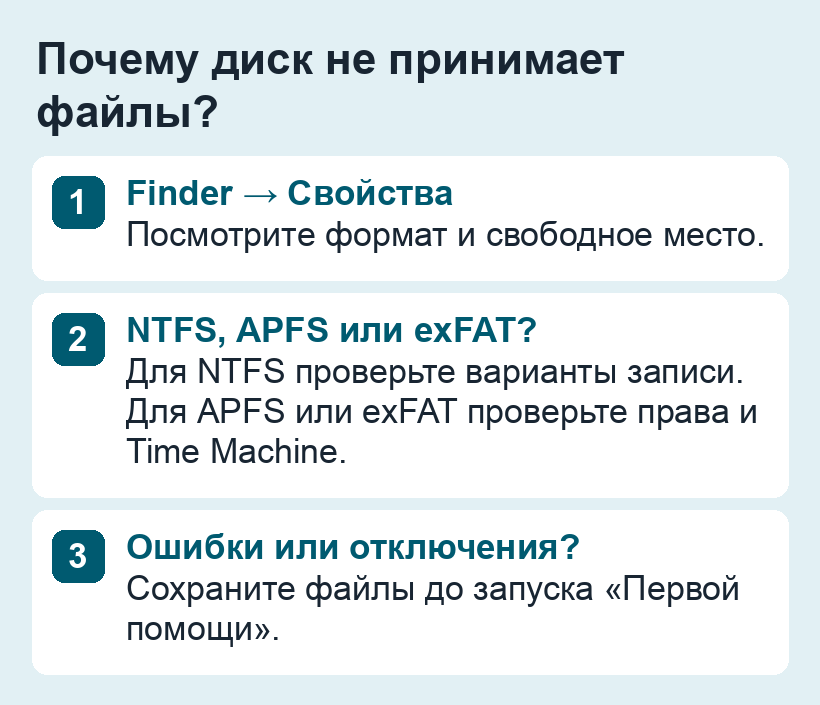
1. Уточните, где возникает ошибка
Выберите диск в разделе «Места» в Finder и нажмите ⌘ + I. Посмотрите формат и доступное место. Если диск работает стабильно, попробуйте создать пустую папку там, где у вас должен быть доступ на запись. Если папка создаётся, а конкретный файл нельзя изменить, проверьте его права и блокировку.
2. Проверьте формат
- NTFS: macOS обычно читает такой диск, но штатно не записывает на него. Скопируйте нужные файлы на Mac или на другой накопитель. Для записи с сохранением NTFS используйте компьютер с Windows или совместимый драйвер для Mac.
- MS-DOS (FAT32): если мелкие файлы копируются, а один файл размером около 4 ГБ или больше не помещается, причина может быть в ограничении размера одного файла. Дополнительное свободное место этого ограничения не отменит.
- exFAT, APFS или Mac OS Extended: macOS обычно умеет записывать на эти диски. Продолжите проверку ниже.
Описание форматов и совместимости есть в справочнике форматов Apple и внешних дисков.
3. Проверьте место, права и Time Machine
- Свободное место: сравните размер копируемой папки с доступным объёмом. Для проверки попробуйте небольшой файл.
- Права: на личном диске в формате Mac откройте «Свойства → Общий доступ и права доступа». Администратор может включить игнорирование прав владельцев, если этот параметр доступен. Для рабочего или общего диска лучше уточнить права у владельца.
- Time Machine: если том выделен под резервные копии, выберите для обычных файлов другой том или диск.
4. Защитите данные перед проверкой диска
Если диск отключается, выдаёт ошибки ввода-вывода или содержит единственную копию данных, сначала займитесь сохранением файлов. После этого для стабильного диска можно открыть «Дисковая утилита → Вид → Показать все устройства» и запустить «Первую помощь». Если утилита не может исправить ошибки, сохраните проверенную копию перед стиранием или заменой диска.
См. инструкцию Apple для внешних дисков и руководство по «Первой помощи».