Как восстановить учётную запись Mac из Time Machine
Опубликовано
«Ассистент миграции» подходит, когда из Time Machine нужна целая учётная запись. Для одного потерянного файла достаточно восстановить его отдельно в Time Machine. В этой инструкции macOS уже установлена и запускается на принимающем Mac.
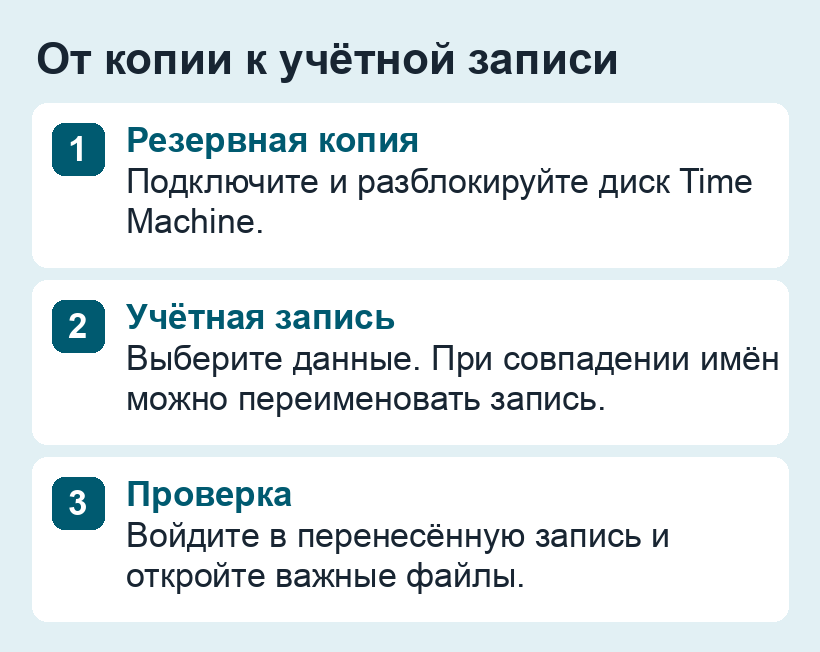
1. Подготовьте принимающий Mac и резервную копию
Подключите диск Time Machine. Если копия зашифрована, подготовьте пароль. Проверьте свободное место и запишите имена учётных записей на принимающем Mac. Если на нём уже есть важные файлы, сохраните их отдельно. В Time Machine нужна дата, когда искомые данные ещё были на исходном Mac.
2. Выберите учётную запись в «Ассистенте миграции»
- Найдите «Ассистент миграции» через Spotlight или в папке «Программы → Утилиты». Выберите перенос с Mac, резервной копии Time Machine или загрузочного диска.
- Укажите диск резервной копии и нужную дату. Дождитесь, пока появится список данных для переноса.
- Выберите нужную учётную запись. Приложения, данные вне учётной записи и системные настройки могут быть отдельными пунктами. Проверьте выбор перед запуском.
3. Если учётная запись с таким именем уже есть
Ассистент может предложить заменить существующую запись или переименовать переносимую. Например, если на обоих Mac есть пользователь «Алексей», а на новом уже появились документы, назовите переносимую запись «Алексей Архив». Сначала проверьте оба входа, затем решите, какие файлы объединить. Если выбираете замену, держите отдельную резервную копию исходных данных принимающего Mac. В некоторых случаях Ассистент предлагает сохранить данные заменяемой записи в папке «Удалённые пользователи».
4. Войдите в перенесённую запись
Проверьте рабочий стол и документы, откройте один рабочий проект и нужную медиатеку. Для iCloud Drive проверьте, что оригиналы скачаны. Если в «Ассистенте миграции» не видно диска, проверьте его подключение и разблокировку. Начните с диагностики внешнего диска в Finder и «Дисковой утилите».
Следуйте подсказкам для выбранного типа учётной записи. Для переносимой записи администратора Ассистент может попросить задать пароль, для обычной — показать временный пароль. Сохраните его до первого входа. Держите Mac и диск резервной копии подключёнными до завершения переноса.
Официальные варианты переноса и замены записи описаны в справке Apple по восстановлению из резервной копии.