Как запустить «Первую помощь» для внешнего диска на Mac
Опубликовано
«Первая помощь» в «Дисковой утилите» проверяет файловую систему внешнего накопителя. Если диск ещё открывается, сначала скопируйте важные файлы. Если накопитель регулярно отключается, издаёт необычные механические звуки или содержит единственную копию, займитесь сохранением данных до повторных попыток ремонта.
Когда нужна «Первая помощь»
Она проверяет структуры файловой системы, с помощью которых macOS находит файлы. Проверка уместна, если том подключается с ошибкой или «Дисковая утилита» сообщает о проблеме с файловой системой. Если файлы читаются, а запись не работает из-за формата NTFS, сначала проверьте формат и права доступа. «Первая помощь» не добавляет поддержку записи на NTFS.
Закройте приложения, которые работают с диском, например «Фото», если медиатека находится на нём. Дождитесь завершения копирования. Если накопитель нестабильно работает через концентратор, подключите его напрямую. Резервную копию держите на другом устройстве и проверьте, что из неё открывается несколько файлов.
1. Найдите устройство
Откройте «Дисковую утилиту» и выберите Вид → Показать все устройства. Найдите внешний диск по названию и объёму. Если его нет в списке, начните с проверки обнаружения диска и подключения тома.
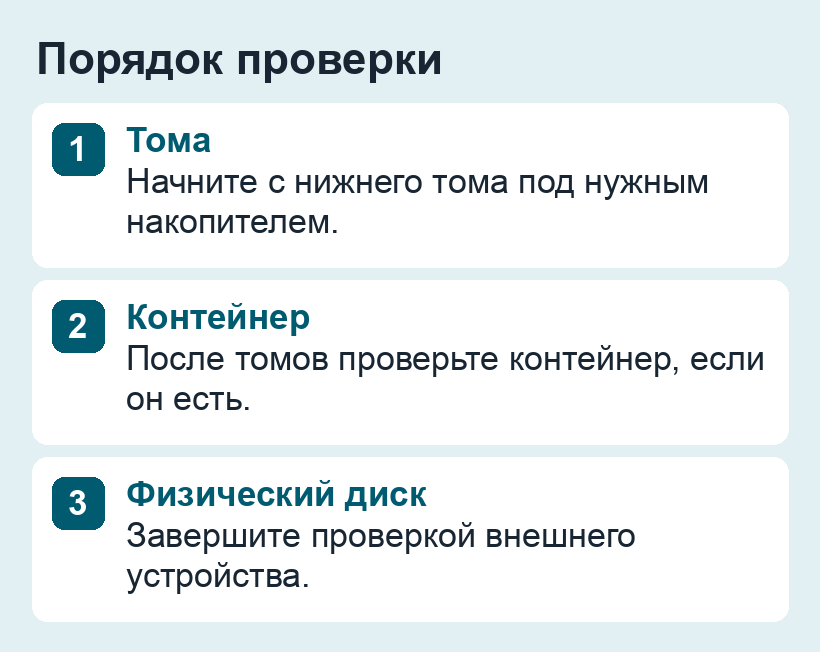
Представим, что в боковом меню видна цепочка Travel SSD → Container disk4 → Photos, Projects. Travel SSD — накопитель, а Photos и Projects — тома, которые Finder показывает отдельно. В таком списке первым проверяют Projects, затем Photos, контейнер и сам накопитель. Номер контейнера приведён для примера. Сверяйтесь с названиями и объёмом на своём Mac.
2. Запустите проверку снизу вверх
- Выберите нижний том под внешним накопителем. Нажмите «Первая помощь» и подтвердите запуск. Прочтите результат. Для заблокированного тома может понадобиться пароль.
- Проверьте остальные тома этого накопителя, затем его контейнер, если он есть, и в конце сам физический диск.
- Если кнопка проверки для выбранного элемента недоступна, пропустите его по инструкции Apple. На каждом шаге сверяйте, к какому устройству относится выбранный элемент.
3. Проверьте результат
- Проверка завершилась: откройте диск в Finder и проверьте несколько знакомых файлов. Если файлы читаются, но запись не работает, проверьте формат, права и свободное место.
- Ошибка не исправлена: сохраните её текст. Если файлы ещё нужны, отложите стирание и займитесь копированием данных.
- Диск отключился во время проверки: после сохранения файлов проверьте кабель, порт и питание. Начните с диагностики подключения.
Что делать, если том занят?
Закройте окна и программы, которые используют файлы на томе, и дождитесь окончания копирования или резервного копирования. Повторите проверку один раз. Если сообщение вернулось, сохраните его текст и скопируйте всё, что ещё читается. Для проверки загрузочного диска у Apple есть отдельный сценарий с режимом восстановления.
После успешной проверки извлеките диск через Finder, подключите снова и откройте файлы из нескольких папок. Если ошибка повторится или диск снова исчезнет, сохраните отдельную копию и проверьте подключение и сам накопитель, прежде чем снова хранить на нём рабочие данные.
Источник — инструкция Apple по восстановлению накопителя.